Добро пожаловать в Справочный Центр Dotspace!

Что такое Dotspace?

Dotspace — многофункциональная онлайн-доска и универсальная платформа для визуализации, планирования и управления проектами, которая упрощает взаимодействие, повышает продуктивность и помогает командам и специалистам решать задачи любого уровня сложности, вдохновляя на новые достижения.

Это идеальный инструмент для создания карт процессов, стратегий и управления задачами. Платформа упрощает коммуникацию, визуализирует информацию и объединяет распределенные команды в одном цифровом пространстве.

Dotspace интуитивно понятен и удобен в использовании. Условно платформу можно разделить на Домашнюю страницу и Доску.

Домашняя страница

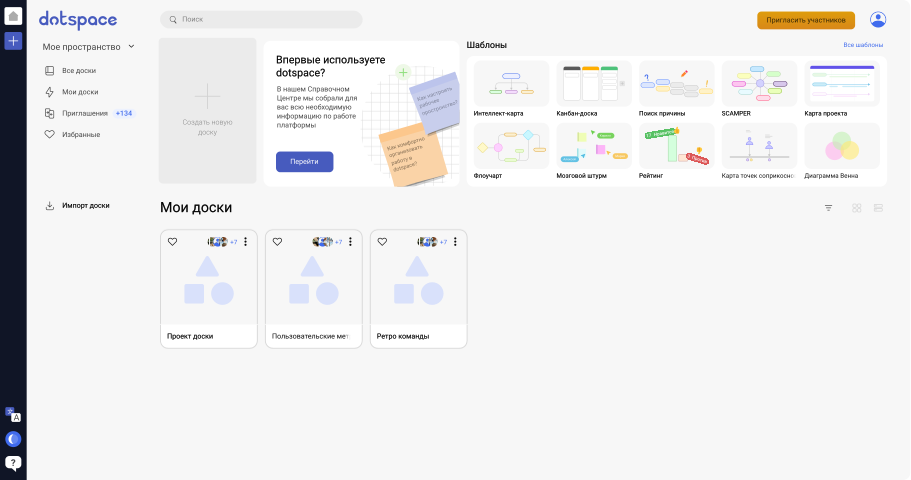
Домашняя страница Dotspace — это место, где отображаются все ваши текущие группы и доски. Это центральное место для управления вашими проектами и рабочими процессами.

Интерфейс домашней страницы

Панель управления группами

По левой стороне экрана находится функциональная панель для работы с группами, с возможностью создания новых или переключения между текущими. Также здесь можно переключить язык, сменить тему Домашней страницы и задать вопрос поддержке.

Меню досок

В верхней левой части экрана расположены разделы для удобной навигации и сортировки досок:

  • Все доски – отображение всех созданных и доступных для вас досок
  • Мои доски – доски, созданные вами
  • Приглашения – доски, в которые вас пригласили
  • Избранные – доски, которые вы добавили в избранное

Доски могут храниться как в группах, так и в вашем личном рабочем пространстве, то есть вне группы

Панель управления досками

По центру экрана располагается меню управления досками, где вы сможете как создавать новые, так и работать с текущими.

Фильтр и отображение досок

В правом верхнем углу, над панелью управления досками находятся кнопки отображения вида досок, а также сортировка по последним изменениям, дате создания и алфавиту. 

Настройки профиля

Вы можете настроить ваш профиль. Для этого в правом верхнем углу кликните на  аватар вашего профиля и нажмите «Настройки профиля».

В соответствующих разделах вы можете указать Имя и Фамилию, сменить почтовый адрес, добавить аватар, сменить язык, изменить пароль и заполнить короткую анкету о сфере деятельности.

Также настройки профиля доступны в доске.

Работа с группами

Как создать новую группу

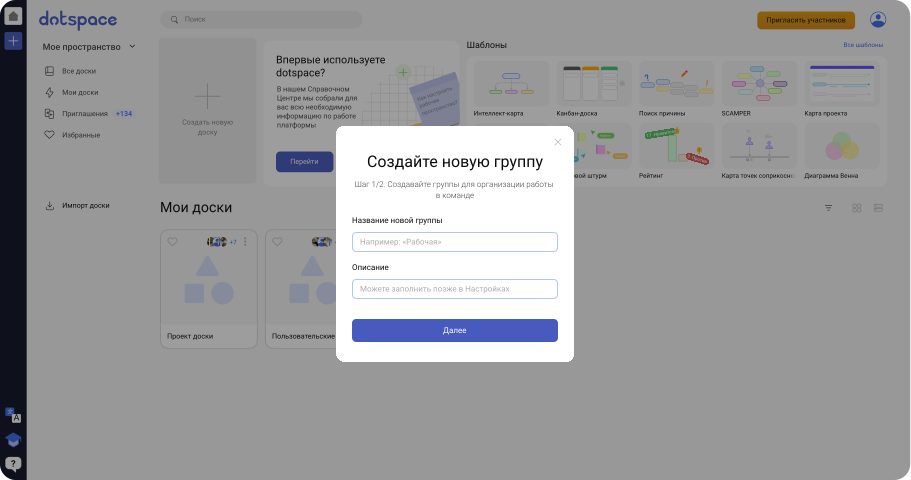
Чтобы создать новую группу, в панели управления группами нажмите на + «Создать новую группу». В появившемся окне укажите название группы и при необходимости заполните описание.

На следующем шаге вы сможете пригласить пользователей в данную группу. Укажите логины через @ или адреса электронной почты для отправки приглашения. Или нажмите «Пропустить».
Как пригласить пользователей в группу

Пригласить пользователей в свою группу можно как на шаге создания группы, так и впоследствии в любой момент. Для отправки приглашения у вас есть два способа:

Способ 1. Воспользуйтесь кнопкой «Пригласить участников +». Находясь в любой группе, нажмите на «Пригласить участников +», укажите место приглашения «Группа», выберите необходимую, а затем укажите логины через @ или адреса электронной почты. Назначьте приглашенным пользователям роли и нажмите кнопку «Пригласить».

В этом же модальном окне вы можете удалить пользователя или сменить ему роль.

Способ 2. Через меню настроек группы. Перейдите в группу и нажмите на кнопку настроек (иконка шестеренки) рядом с названием группы. В открывшемся функциональном меню выберите раздел «Участники». В данном разделе вы можете видеть всех участников, управлять их ролями в рамках данной группы и добавлять новых по логину или электронной почте.

Как редактировать или удалить группу

Для редактирования или удаления группы перейдите в группу и нажмите на кнопку настроек (иконка шестеренки) рядом с названием группы. В открывшемся функциональном меню вы можете выбрать возможность переименовать группу или удалить ее.

Роли и права

Роли позволяют управлять доступом участников к различным функциям и задачам, обеспечивая гибкость и безопасность совместной работы. Каждая роль имеет права, которые определяют, что пользователь может делать в группе: просматривать, редактировать или управлять досками.

Владелец группы имеет полный доступ ко всем функциям:

  • Просмотр группы
  • Создание досок
  • Редактирование досок
  • Добавление участников в группу
  • Возможность поделиться доской
  • Назначение прав участников
  • Открытие и закрытие доступа к доскам
  • Удаление досок и группы

Администратор может выполнять почти все действия, кроме удаления группы:

  • Просмотр группы
  • Создание досок
  • Редактирование досок
  • Добавление участников в группу
  • Возможность поделиться доской
  • Назначение прав участников
  • Открытие и закрытие доступа к доскам
  • Удаление досок

Редактор имеет доступ к работе с досками, но не управляет участниками и группой:

  • Просмотр группы
  • Редактирование досок
  • Возможность поделиться доской

Комментатор может просматривать группу и доски и оставлять комментарии:

  • Просмотр группы
  • Просмотр досок
  • Комментирование и просмотр комментариев

Наблюдатель имеет минимальные права и может только просматривать участников группы:

  • Просмотр группы

Возможность поделиться доской — пригласить по логину, почте или ссылке, если доска открыта Владельцем или Администратором

Работа с досками

Как создать новую доску

Чтобы создать новую доску, нажмите на «+ Создать новую доску». Созданная доска отобразится в текущем разделе.

Как пригласить пользователей в доску

Пригласить пользователей в свою доску можно несколькими способами.

Способ 1. Воспользуйтесь кнопкой «Пригласить участников +». Находясь в любой группе, нажмите на «Пригласить участников +», укажите место приглашения “Доска”, выберите необходимую, а затем укажите логины через @ или адреса электронной почты. Назначьте приглашенному пользователю роль и нажмите кнопку «Пригласить».

В этом же модальном окне вы можете удалить пользователя или сменить ему роль.

Способ 2. Поделитесь ссылкой. На Панели управления досками выберите необходимую доску и нажмите на ⋮ (иконка с тремя точками) и нажмите «Копировать ссылку». Затем отправьте ее пользователю любым удобным способом.

Способ 3. Отправка приглашения. Выберите необходимую доску и нажмите на ⋮ (иконка с тремя точками) и нажмите «Поделиться». Укажите логины через @ или адреса электронной почты пользователей и назначьте приглашенным пользователям роли. В этом же модальном окне вы можете поделиться ссылкой или QR-кодом с заведомо установленными для всех приглашаемых пользователей ролями.

Например: Настройка общего доступа по ссылке, при которой все, у кого есть ссылка, могут открыть доску в роли Наблюдателя.

Также у вас есть возможность приглашать пользователей непосредственно в открытой доске с помощью кнопки «Поделиться» в правом верхнем углу.

Как редактировать доску

Вы можете навести курсор на название доски, чтобы увидеть меню быстрого доступа, где можно найти дату создания и автора. Также здесь доступны быстрые функции: Поделиться, Создать копию, Удалить и Добавить в избранное. Чтобы редактировать параметры доски, нажмите на ⋮ (иконка три точки) на карточке доски и выберите один из пунктов:

  • Копировать ссылку
  • Поделиться
  • Переименовать
  • Изменить обложку
  • Детали
  • Открыть в новом окне
  • Добавить в избранное
  • Ограничить доступ
  • Удалить

Доска

Доска — это пространство для создания и редактирования контента. На доске размещаются все элементы проекта, будь то заметки, схемы или изображения. Dotspace предлагает множество инструментов для работы с доской.

Интерфейс доски

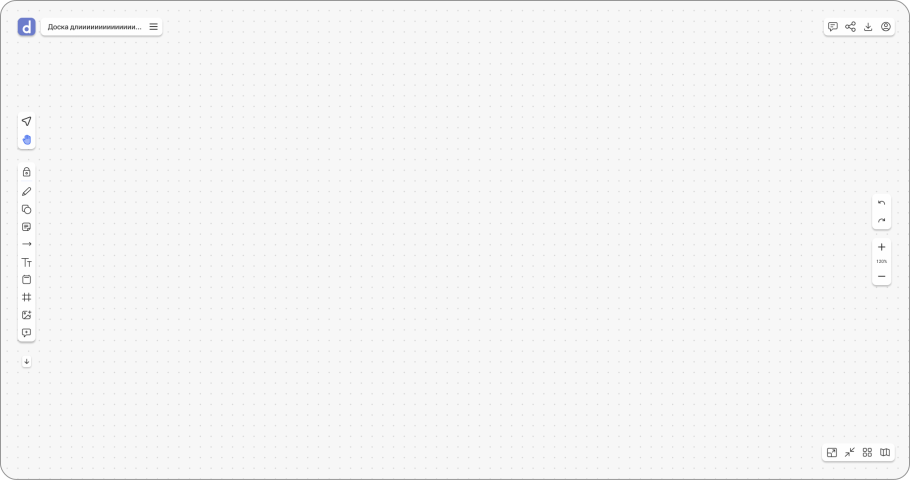
Интерфейс доски минималистичен и функционален, и включает в себя все необходимые элементы для эффективной работы и настройки рабочей области.

Функциональная панель

Функциональная панель располагается в верхней части экрана и представляет собой возможности для работы непосредственно с самой доской, среди которых: Поиск по доске, Меню настроек, Чат и Комментарии, Поделиться, настройки аккаунта.

Панель инструментов

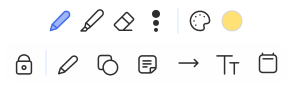
Панель инструментов расположена в левой части экрана и содержит основные функции для работы на доске. Дополнительные инструменты можно найти в меню «Дополнительно» в нижней части панели.

Вы можете настроить панель под себя: перетащите нужные инструменты из меню «Дополнительно» на основную панель или уберите те, которыми не пользуетесь.

Отображение участников

В правом верхнем углу доски отображается количество пользователей, находящихся на доске онлайн. При нажатии на иконку с аватаром открывается список участников с пометкой «Вы» напротив вашего имени и кнопкой «Позвать всех».

Наблюдение за экраном участника

Функция наблюдения за экраном участника позволяет видеть доску глазами другого пользователя. Чтобы начать следить за экраном, откройте список участников и нажмите на имя нужного человека. Вы автоматически перейдете в режим просмотра, в котором ваша доска будет повторять перемещения и масштаб участника. В верхней части экрана появится панель с кнопкой «Стоп» — она завершит просмотр. Также вы можете выйти из режима самостоятельно, просто переместив доску или изменив масштаб.

Эта функция особенно полезна для презентаций, обсуждения макетов и быстрой фокусировки команды на нужной области.

Кнопка «Позвать всех»

Нажатие на кнопку «Позвать всех» отправляет приглашение остальным участникам следовать за вами. Те, кто примет приглашение, начнут видеть ваш экран в режиме реального времени.

Эта функция особенно полезна для презентаций, обсуждения макетов и быстрой фокусировки команды на нужной области.

Дополнительные инструменты

В правой части экрана располагаются кнопки Undo и Redo — отмена и повтор действия, а также кнопки работы с масштабом. В нижнем правом углу можно найти Полноэкранный режим, Вписать в экран и Мини-карта.

Обзор инструментов доски

Выделение области

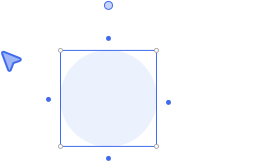
Режим «Выделение области» позволяет выделять объекты как поодиночке, так и группами. Для точечного выделения единожды кликните на объект левой кнопкой мыши. Для группового выделения кликните на пространство доски левой кнопкой мыши, и, зажав ее, выделите необходимую группу объектов.

Рука (перемещение холста)

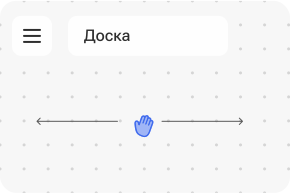
«Рука» позволяет перемещаться по холсту. Достаточно зажать левую кнопку мыши на области и перемещаться. Также перемещение можно использовать в режиме «Выделение области», зажав Ctrl и прокручивая колесико мыши или, зажав колесико мыши и перемещаясь.

Сохранить выбранный инструмент

Данная функция позволяет беспрерывно размещать на доске фигуры, заметки или задачи, в зависимости от выбора инструмента.

Карандаш

Инструмент Карандаш включает в себя три подинструмента: карандаш, выделитель и ластик. С помощью карандаша вы можете рисовать свободные линии на доске, выбирая подходящий цвет и толщину линии. Выделитель предназначен для акцентирования внимания на важных элементах доски, позволяя выделять их определенным цветом для лучшей визуализации ключевых идей. «Ластик» используется для удаления ненужных линий и элементов, обеспечивая возможность корректировки и очистки доски от ошибок. Каждый из подинструментов (кроме Ластика) можно настроить по цвету и толщине.

Фигура

Инструмент «Фигура» позволяет размещать геометрические формы на доске для визуализации и структурирования информации. Вы можете добавлять квадрат, круг, треугольник и ромб, выбирая для них цвет и добавляя текст внутри. Из каждой фигуры можно вывести стрелку, соединяя ее с другими фигурами и элементами, создавая связи. Это особенно полезно при создании схем, блок-схем и карт процессов. Фигуры обладают высокой степенью кастомизации: настройте размеры, цвета и формы в соответствии с вашими потребностями.

Стикер

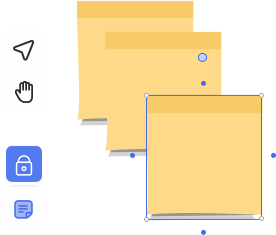
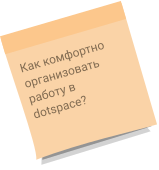
«Стикер» — это инструмент для размещения стикеров на доске, предназначенный для фиксации быстрых заметок и идей. В Dotspace доступны три вида стикеров, каждый из которых можно настроить по цвету, что позволяет удобно организовать информацию. 

Линия

Инструмент Линия предназначен для соединения важных и необходимых элементов на доске, создавая визуальные связи между ними. С его помощью вы можете размещать простые линии, стрелки и ломаные линии. Линии и стрелки могут быть настроены по цвету и толщине, что обеспечивает гибкость в визуализации связей и улучшает читаемость схем и диаграмм.

Текст

«Текст» — стандартный инструмент для вставки и редактирования текстовых блоков на доске. Он позволяет добавлять текстовые заметки, заголовки и пояснения, которые можно свободно размещать в любом месте доски. Вы можете изменять цвет, шрифт и размер текста, а также добавлять гиперссылки.

Задача

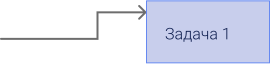
Инструмент «Задача» предназначен для создания карточек задач на доске, что помогает организовать и отслеживать рабочие процессы. С его помощью вы можете создавать задачи с нужным названием и подробными пояснениями, размещая их на доске. Каждая задача может быть отмечена как выполненная, что позволяет отслеживать прогресс работы по проекту в режиме реального времени.

Таблица

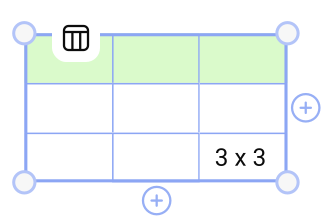
Создавайте таблицы с любым количеством строк и столбцов, настраивайте их оформление и заполняйте ячейки текстом или числами. Гибкие возможности включают объединение ячеек, изменение размера и экспорт данных.

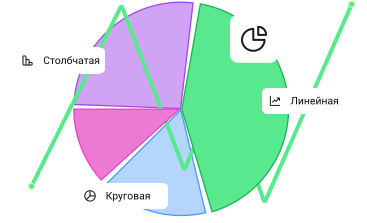
Диаграмма

Инструмент «Диаграмма» превращает числовые данные в наглядные визуализации прямо на доске. Создавайте столбчатые, линейные и круговые диаграммы, или добавьте инструмент «Диаграмма» и заполните готовую таблицу.

Эмодзи

«Эмодзи» — быстрый способ фиксировать идеи и эмоции. Размещайте эмодзи в любом месте доски, что делает их незаменимыми для мозговых штурмов и интерактивных сессий.

Работа с файлами

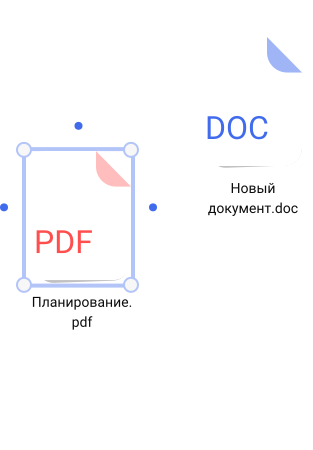
Dotspace позволяет загружать, просматривать и скачивать файлы прямо на доске. Это удобно для совместной работы над проектами, когда необходимо прикрепить к задаче или визуальной схеме важный документ.

Чтобы добавить файл на доску, вы можете перетащить его (drag & drop) или нажать кнопку «Прикрепить» → «Файл».

После добавления файл отобразится на доске в виде ярлыка. С ярлыком можно взаимодействовать так же, как с другими элементами на доске, а также файл можно скачать обратно на устройство.

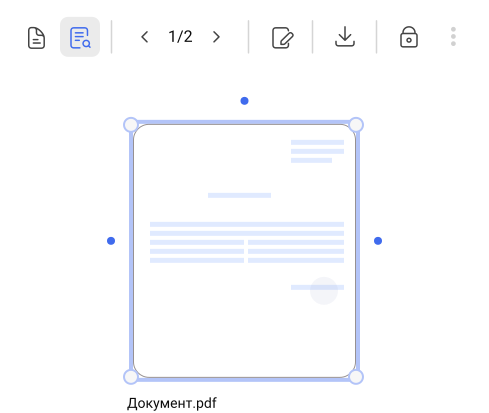
Просмотр файлов

Для поддерживаемых форматов (PDF и изображения) доступен режим просмотра — содержимое открывается прямо на доске. Чтобы просмотреть файл, нажмите соответствующую кнопку на панели инструментов ярлыка.

Работа с изображениями

Вы также можете загружать изображения как отдельные элементы. Для этого нажмите «Прикрепить» → «Изображение». Изображения будут добавлены на доску как визуальные объекты (а не как файлы) и будут доступны для масштабирования, перемещения, соединения стрелками и других действий.

Рамка (Фрейм)

«Рамка» (или «Фрейм») — это инструмент для упорядочивания элементов на доске. С ее помощью вы можете группировать текст, изображения, фигуры и другие объекты в отдельные смысловые блоки. Это особенно удобно при структурировании информации и подготовке презентаций.

Чтобы создать рамку, выберите инструмент «Рамка» на панели инструментов, затем разместите ее на доске и добавьте внутрь необходимые элементы. Все вложенные объекты будут зафиксированы и перемещаться вместе с рамкой.

Каждой рамке можно задать собственное название для удобной навигации по доске. Также вы можете свободно изменять ее размер и положение на доске. Созданные рамки легко превращаются в отдельные слайды при запуске режима презентации.

Режим презентации

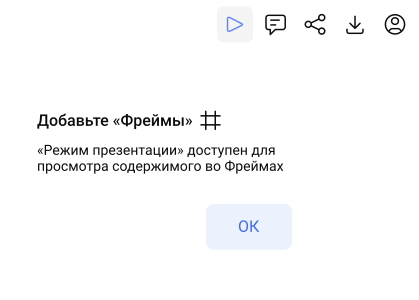
Режим презентации позволяет демонстрировать содержимое доски в виде удобных и наглядных слайдов. Для запуска презентации вам необходимо предварительно создать на доске фреймы (рамки), в которых будет размещена нужная информация — текст, изображения или другие элементы.

После этого нажмите на кнопку «Режим презентации», выберите фреймы, которые хотите показать, и при необходимости настройте их последовательность. Перемещаться между слайдами можно с помощью стрелок или панели навигации.

Во время презентации вы можете оставлять комментарии прямо на слайдах, а также экспортировать выбранные слайды в формат PDF. Для завершения презентации нажмите кнопку «Пауза» или «Завершить презентацию».

Таймер

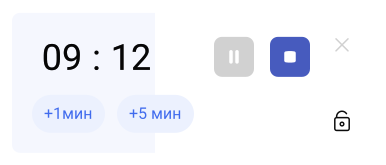
Помогает эффективно управлять временем во время работы и встреч. Таймер начинает отсчет с указанного значения и показывает, сколько времени осталось до его завершения. Пользователь может быстро увеличить оставшееся время с помощью кнопок «+1 мин» и «+5 мин». В любой момент таймер можно приостановить с помощью кнопки паузы, а если нужно остановить и сбросить таймер к его изначальному состоянию, используется кнопка стоп. Также таймер можно свернуть, нажав на кнопку закрытия — в этом случае он исчезнет с экрана, но будет продолжать работать и отображаться в виде иконки на панели инструментов. Этот инструмент идеально подходит для контроля времени во время командной работы, мозговых штурмов и других активностей, где нужно придерживаться заданных временных рамок.

Комментарий

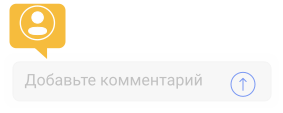
«Комментарий» — инструмент, позволяющий оставлять комментарии непосредственно на доске для обсуждения с другими пользователями. При необходимости вы можете закрыть комментарий, нажав на галочку, что завершит обсуждение. Однако, если вам потребуется восстановить закрытый комментарий, это можно сделать через соответствующий раздел «Чат и Комментарии» в верхнем правом углу интерфейса.

Чат и комментарии

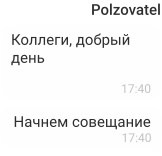
Данный инструментарий позволяет отслеживать все комментарии на доске, в том числе закрытые. Кроме того, пользователи могут переключиться на чат для общения с командой в режиме реального времени, что облегчает обмен идеями и координацию работы.

Поделиться доской

Позволяет пригласить пользователей на доску или поделиться ссылкой. Для этого откройте модальное окно «Поделиться», укажите логины через @ или адреса электронной почты зарегистрированных пользователей и назначьте приглашенным пользователям роли. В этом же модальном окне вы можете поделиться ссылкой или QR-кодом с заведомо установленными для всех приглашаемых пользователей ролями.

Полноэкранный режим, Вписать в экран и Мини-карта

Полноэкранный режим позволяет развернуть окно Dotspace на весь экран для более сосредоточенной работы. Функция Вписать в экран автоматически масштабирует содержимое, позволяя увидеть все элементы на доске на вашем экране. Мини-карта представляет собой уменьшенную версию доски в углу экрана, что значительно облегчает навигацию и позволяет быстро перемещаться между различными ее частями.

Групповая работа

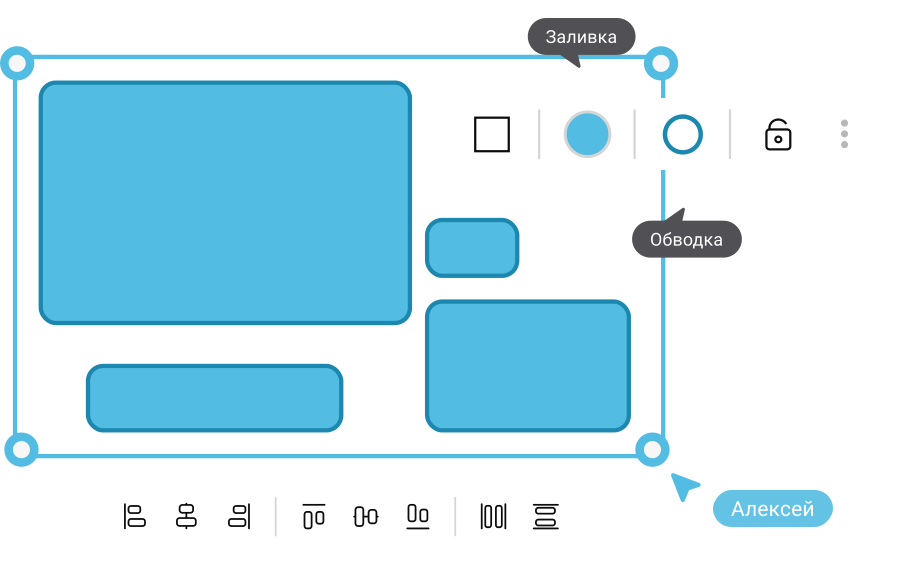
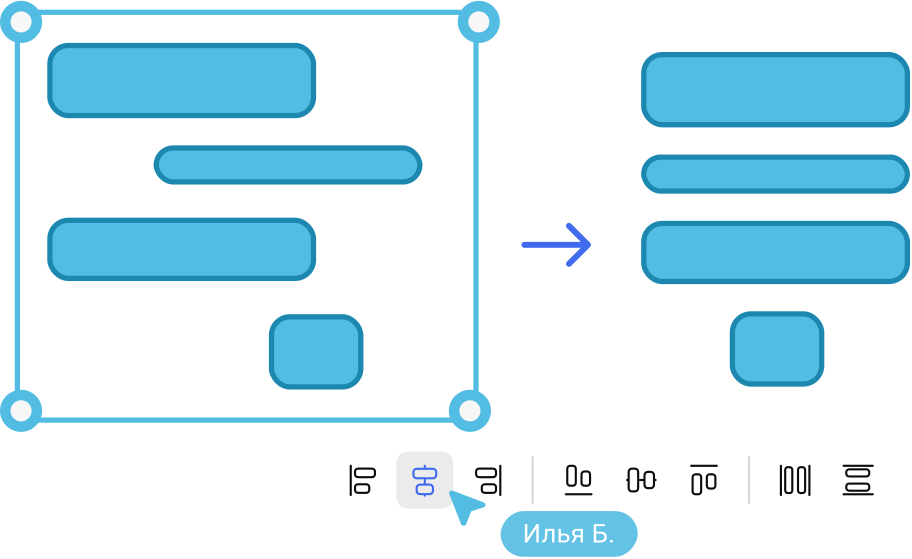
Объединяйте выбранные объекты в единую группу и массово меняйте их свойства одним действием. Это поможет быстро поддерживать аккуратную и симметричную компоновку даже на больших схемах.

Изменение общих параметров

Выбирайте любые элементы и меняйте их общие свойства одним кликом — фон, обводку, шрифт и другие настройки. Создавайте единый стиль без повторяющихся действий.

Позиционирование элементов

Выделите группу объектов и выравнивайте их в пару кликов — по краям, по центру или с равными интервалами. Контролируйте компоновку мгновенно и держите макет безупречно стройным.

Экспорт доски

Вы можете сохранить доску или ее отдельные элементы несколькими способами.

Экспорт бекапа

Вы можете сохранить резервную копию (бекап) доски на свое устройство. Для этого кликните по иконке «Скачать» в правом верхнем углу и выберите пункт «Экспорт доски».

Экспорт фреймов

Вы можете сохранить выбранные фреймы (рамки) в форматах PDF, PNG или JPG. Для этого нажмите на иконку «Скачать» в правом верхнем углу и выберите пункт «Экспорт фреймов». В открывшемся меню отметьте нужные фреймы, при необходимости измените их порядок, затем в нижней части меню укажите формат сохранения (PDF, PNG или JPG) и нажмите кнопку «Скачать». При экспорте в PDF все фреймы будут сохранены в один файл, а при выборе PNG или JPG вы получите отдельные изображения фреймов, количество которых соответствует количеству выбранных фреймов. Важно: перед экспортом убедитесь, что выбранные фреймы присутствуют в пространстве доски.

Экспорт области доски в PDF

Вы также можете сохранить выбранную область доски сразу в PDF. Для этого поместите нужные элементы в видимую область экрана, кликните по иконке «Скачать» в правом верхнем углу и выберите пункт «Экспорт доски в PDF».

Сохранение отдельных фрагментов

Вы можете сохранить отдельные фрагменты доски (например, рисунок карандашом или схему). Для этого выделите необходимые фрагменты на доске, кликните на выделенные фрагменты правой кнопкой мыши и в появившемся меню выберите пункт «Скачать фрагмент как PNG» или «Скачать фрагмент как PDF».

Часто задаваемые вопросы

Как вернуться на домашнюю страницу из доски?

Чтобы вернуться на домашнюю страницу, просто нажмите на логотип Dotspace в левом верхнем углу экрана.

Как сохранить доску?

Сохранять доску не нужно — все изменения автоматически сохраняются в режиме реального времени.

Как скачать доску себе в файлы?

Откройте необходимую доску. В правом верхнем углу кликните на кнопку 'Скачать'. Далее нажмите на кнопку 'Экспорт доски'. Доска сохранится на вашем устройстве.

Как изменить пароль?

Для изменения или сброса пароля перейдите в раздел «Безопасность» в Личном кабинете. Следуйте инструкции на экране для выполнения необходимых действий.